En esta página:
Entender el estado de cualquier colaboración a primera vista
Si ya tienes una idea básica de cómo evolucionan las colaboraciones en wikiloops creando remixes a partir de una plantilla de sesión inicial y publicando esos remixes como adjuntos a la pista padre, te resultará fácil "leer" la representación visual que se muestra en el panel de información de la pista.
Empecemos por la "Músicos"-pestaña, que es el panel que se abre por defecto.
Aquí tienes una captura de ejemplo, vamos a leerla:
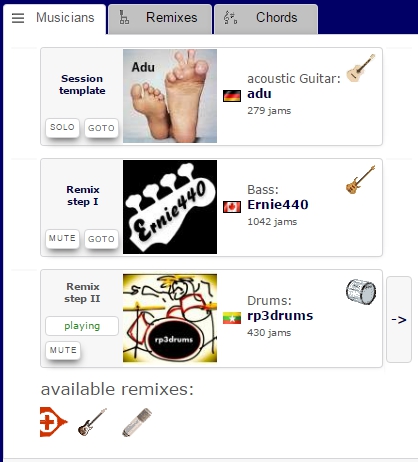
A simple vista vemos que hay tres músicos involucrados en la pista que estamos escuchando.
Una mirada a las banderas de los países de esos tres músicos nos recuerda algo:
esta gente no se reunió para grabar la pista, sino que fue añadiendo a la grabación uno tras otro.
El músico que aportó la plantilla inicial aparece en la parte superior de la pestaña de músicos,
y el músico que aportó el remix que está sonando ahora mismo es el que se muestra abajo del todo.
Aplicado a nuestro ejemplo, ya sabemos que adu compartió la pista de guitarra acústica para empezar, que luego fue remezclada por Ernie440 añadiendo bajo,
y que ahora estamos escuchando el remix de rp3drums sobre la versión de Ernie440, en el que se añadieron baterías.
Además, también nos están avisando de que existen remixes de la pista actual esperando a ser descubiertos:
están representados por los pequeños iconos de instrumentos que aparecen debajo del último músico, como "remixes disponibles".
Navegar entre los remixes de una colaboración desde la pestaña de músicos
La pestaña de músicos (mira la captura del párrafo anterior) ofrece distintas formas de saltar desde la pista actual a otras pistas que pertenecen a la misma colaboración.
Una buena forma de entender las opciones y para qué sirve cada una es distinguir las posibles direcciones de interés:
Ir "hacia arriba" para investigar pasos previos en la historia de la colaboración
Hay muchas situaciones en las que uno quiere echar un vistazo a la pista inicial o a un paso anterior del remix, ya sea para juzgar qué ha aportado el último colaborador o para volver a una etapa en la que tu propio instrumento aún no estaba.
Puedes hacer una comparación rápida A / B entre la pista actual y sus pasos anteriores con el botón MUTE, o navegar a la página de la pista anterior con el botón GOTO.
Ir "hacia abajo" para descubrir remixes de la pista actual
Siempre que existan remixes de la pista actual, aparece al final de la lista un icono de instrumento que representa el contenido añadido por el remix (o los remixes).
Es divertido escuchar en qué dirección han llevado la pista los remixers, y siempre puedes volver a la versión actual y hacer tu propio remix.
Hasta aquí hemos cubierto el moverse hacia arriba a pasos anteriores y hacia abajo a remixes adjuntos, pero también puede haber pistas que sean remixes alternativos del mismo padre que la pista actual; así que, por último, tenemos la opción de
Ir "hacia los lados" para descubrir versiones alternativas del mismo paso de remix
Si nuestra pista de ejemplo lleva guitarra, bajo y batería, y existe una segunda pista en la que alguien añadió otra batería distinta sobre el mismo guitarra + bajo, puedes comparar las versiones alternativas con los llamados botones de navegación "side-flip", como se ve a la derecha del listado de rp3drums en la captura.
Todas las opciones de navegación que hemos visto aquí solo están disponibles, claro, si hay remixes; si lo que estás mirando es una plantilla de sesión sin remixear, no hay mucho por dónde navegar todavía.
Navegar entre remixes con la pestaña de remixes
La segunda forma de visualizar cómo están conectados los remixes entre sí es el llamado "Árbol de remixes", que puedes abrir en la "Remixes"-pestaña, dentro del área de información de la pista.
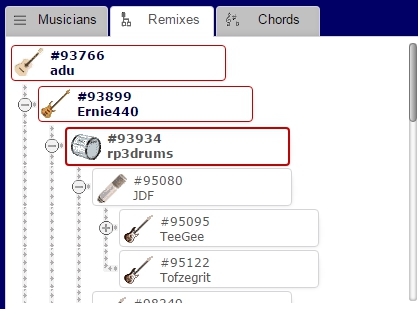
El árbol de remixes muestra todas las pistas que pertenecen a la misma plantilla de sesión, organizadas con la estructura de un diagrama de árbol.
La plantilla de sesión aparece arriba del todo, en la esquina superior izquierda, y las ramas de remixes "cuelgan" hacia la derecha.
La pista que está sonando ahora mismo se resalta con un borde rojo para que no te pierdas, y puedes saltar a cualquiera de las pistas mostradas haciendo clic encima.
Para una demostración casi inquietante de lo grandes que pueden llegar a ser los árboles de remixes en wikiloops, échale un vistazo al árbol de remixes que arranca en la pista #816.
Si todavía no controlas cómo navegar a una pista por su ID, lo explicamos aquí.
 fue escrito por Richard Kaiser el y editado por última vez el

Jamming with others is so easy and there is an atmosphere of cooperation and morale support with musicians which is priceless and why I support wiki!