Ajustes de reproducción automática, modo "Reproducir todo" y cómo crear un bucle en un segmento de pista
En esta página:
Ajustar las preferencias de reproducción automática
Por defecto, el reproductor de wikiloops empieza a reproducir el audio automáticamente cuando visitas la página de una pista.
Para configurar el modo de reproducción automática, haz clic en el icono de engranaje a la derecha de la forma de onda mostrada y selecciona "desactivar" (o "activar") en el menú desplegable.
Si la reproducción automática no arranca
Los navegadores pueden bloquear la reproducción automática para evitar que se carguen archivos que quizá no quieras escuchar. Si el reproductor de wikiloops no arranca solo, busca el pequeño icono de ajustes a la izquierda de la barra de direcciones de tu navegador: la mayoría de navegadores te permiten activar la reproducción automática para sitios concretos desde ahí. En dispositivos móviles, puede que simplemente tengas que iniciar el reproductor manualmente.Otros ajustes del reproductor que conviene conocer
El mismo menú de engranaje ofrece un par de ajustes más que vale la pena conocer.
Bucle de pista
Por defecto, el reproductor de wikiloops mantiene la pista actual en bucle: cuando llega al final, la reproducción vuelve a empezar desde el principio. Si prefieres que la pista simplemente se detenga al final (algo práctico cuando estás escuchando una sesión de "Reproducir todo"), puedes desactivar la opción de bucle de pista desde el menú de engranaje.
Nota: este es el ajuste de reproducción automática para la pista entera y no tiene nada que ver con la función de bucle de segmento que se explica más abajo.
Forma de onda vs. analizador de frecuencia
La visualización del reproductor puede alternarse entre la forma de onda estándar (que muestra la amplitud del audio a lo largo del tiempo) y un analizador de frecuencia en vivo (un espectro en tiempo real que reacciona a lo que esté sonando). Elige la que prefieras desde el menú de engranaje.
Modo "Reproducir todo" en las listas de pistas alternativas
Cualquier lista de pistas mostrada en el panel "Colaboraciones alternativas" de las páginas de pista incluye un interruptor para activar el modo "Reproducir todo".
Una vez activado, cuando la pista actual llega a su final, el reproductor pasa a la siguiente pista de la lista de resultados en lugar de volver a empezar la pista actual.
Puedes usar esta función para convertir cualquier lista de resultados alternativos en una lista de reproducción.
Crear un bucle en un segmento de pista con los marcadores de rango integrados
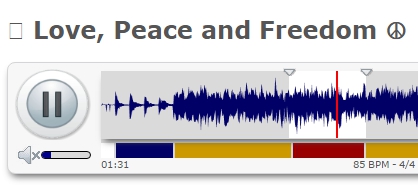
Si quieres practicar una parte concreta de una pista, en principio podrías hacer clic en la forma de onda para mover el cursor del reproductor a algún punto justo antes de esa parte cada vez que termine, e intentarlo de nuevo. O podrías esperar a que la canción acabe y vuelva a empezar, y darle otra oportunidad cuando la parte vuelva a sonar.
Ninguna de las dos opciones es realmente cómoda, así que para resolver este caso puedes indicarle al reproductor que repita el segmento que quieras una y otra vez.
Las posiciones de inicio y fin del segmento en bucle se marcan con los pequeños marcadores triangulares que aparecen sobre la forma de onda.
El ajuste por defecto va del principio al final del audio,
pero puedes arrastrar los marcadores de rango hacia el interior de la pista para definir el segmento que quieras poner en bucle.
 fue escrito por Richard Kaiser el y editado por última vez el

I supported Wikiloops not for their name, I support it because it was a great idea & is a great way for musicians to jam outside their circles.